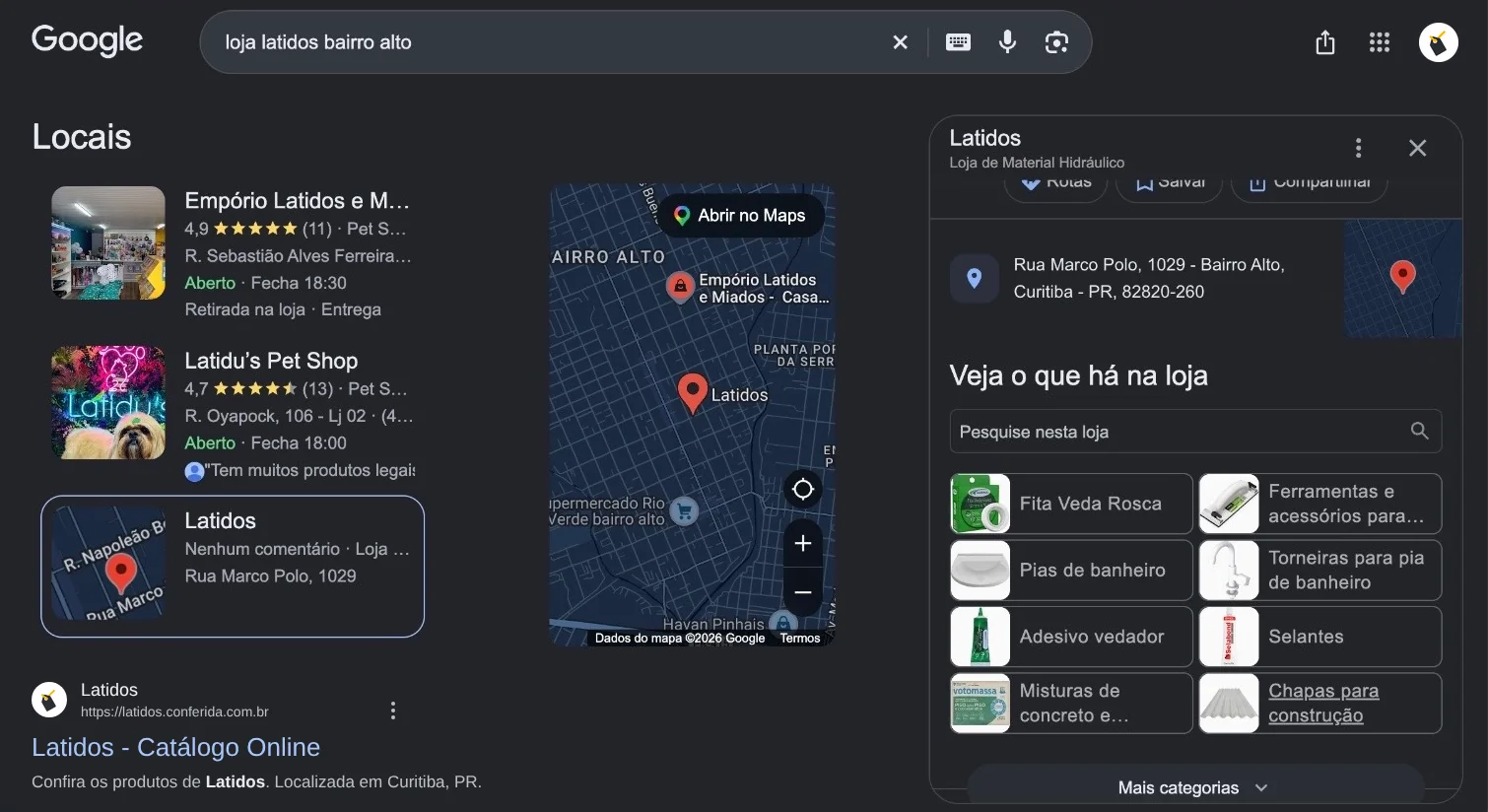
Alguém procura "furadeira" ou "ração Golden 15 kg" no Google. Entre os resultados podem aparecer as lojas da região que têm o produto, com foto, preço e "em estoque na loja". No perfil da loja no Google também pode aparecer a seção do que ela vende. Para a loja física, é o cliente que já quer comprar, perto, procurando.
Isso tem nome: listagens locais gratuitas (free local listings), do Google Merchant Center. Não custa nada para aparecer. Mas configurar é uma sequência de etapas que dependem umas das outras, e travar em uma delas é comum. Este é o caminho completo.
As peças do quebra-cabeça
- Perfil da Empresa no Google (o antigo Google Meu Negócio): é a sua loja no Google e no Maps, com endereço e horário. Precisa estar verificado.
- Google Merchant Center: é onde ficam os produtos que o Google mostra, com preço e foto.
- Inventário local: a informação de que cada produto está disponível naquela loja, com o preço de lá.
- Uma página para cada produto, que o Google confere para ver se o preço e a disponibilidade batem com o que você enviou.
O passo a passo
- Crie e verifique o Perfil da Empresa da loja. Se ainda não tem, veja o passo a passo do Perfil da Empresa.
- Defina o código da loja no Perfil da Empresa (em Configurações avançadas). É esse código que liga cada produto à loja física, e ele precisa ser exatamente igual no Merchant Center.
- Crie a conta no Merchant Center, com os dados da empresa, e verifique e reivindique o site da loja.
- Vincule o Perfil da Empresa ao Merchant Center, em Informações da empresa. O Google manda um pedido para o e-mail que administra o Perfil, que precisa aceitar.
- Ative os complementos "Listagens locais gratuitas" (e, se quiser anunciar, "Anúncios de inventário local") em Configurações, Complementos.
- Marque os métodos para lojas físicas na fonte de dados: na fonte de produtos, em "Métodos de marketing", marque as opções da seção "Para lojas físicas".
- Envie os produtos: nome, descrição, foto, preço, marca e código de barras (GTIN) de cada um, por planilha ou integração.
- Envie o inventário local: para cada produto, o código da loja, a disponibilidade e o preço. E mantenha isso atualizado sempre que o estoque ou o preço mudar.
- Passe pela revisão: o Google confere as páginas dos produtos. Pode levar até uma semana, e só depois disso os produtos começam a aparecer.
Vale a pena?
Para a loja física, sim. É um dos poucos lugares em que o Google mostra a loja do bairro ao lado das grandes redes, para quem procura o produto naquele momento, sem pagar por clique. E quem já usa o Perfil da Empresa ganha um motivo a mais para o cliente escolher a sua loja: ver que o produto está lá antes de sair de casa.
Para aparecer ainda mais nas buscas por perto, veja também como aparecer quando procuram "perto de mim".