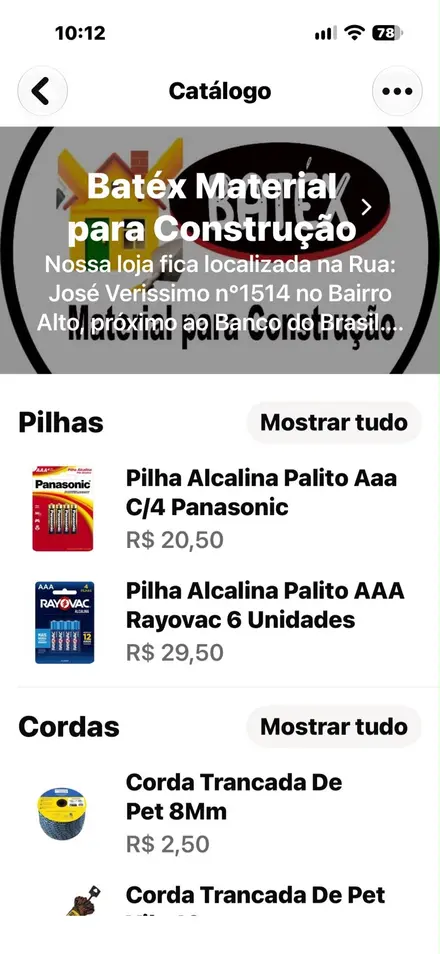
O cliente manda "tem?" no WhatsApp, e você para o que está fazendo para procurar o produto, tirar uma foto e responder o preço. O catálogo do WhatsApp Business existe para isso: o cliente vê os produtos, com foto e preço, antes de perguntar, e você responde mandando o item do catálogo em vez de uma foto tirada na hora.
Montar o catálogo é simples para uma loja com 10 produtos. Para uma loja física de verdade, com centenas de itens, é um projeto. Abaixo está o passo a passo completo, do jeito manual e do jeito em massa, e o que pesa em cada um.
Antes de começar: o que você precisa
- WhatsApp Business, o aplicativo gratuito para empresas. O catálogo não existe no WhatsApp comum. Dá para passar para o Business com o mesmo número e manter as conversas, fazendo o backup antes.
- Uma foto boa de cada produto, de preferência com fundo limpo. As imagens passam pela revisão da Meta, que confere se o item segue as políticas de comércio.
- Nome, descrição e preço de cada produto, escritos do jeito que o cliente procura. "RACAO GOLD 15KG AD" é como está no sistema; o cliente procura "ração Golden adulto 15 kg".
Jeito 1: um produto por vez, pelo aplicativo
- Abra o WhatsApp Business e vá em Ferramentas comerciais (no Android, pelo menu de três pontos; no iPhone, em Configurações) e depois em Catálogo.
- Toque em Adicionar novo item.
- Adicione as fotos (até 10 por produto), o nome, o preço, a descrição e, se tiver, o link do produto no seu site e o código do item.
- Salve. O item fica em revisão e aparece no catálogo depois de aprovado. Se for reprovado, o motivo aparece no próprio item.
- Repita para cada produto. Depois, organize em coleções (por exemplo, "Ferramentas", "Elétrica", "Tintas") para o cliente achar mais rápido.
Jeito 2: vários produtos de uma vez, pelo Gerenciador de Comércio
O aplicativo não importa planilha. Para cadastrar em massa, o caminho é o Gerenciador de Comércio da Meta (Commerce Manager), onde ficam os catálogos do Facebook, do Instagram e do WhatsApp:
- Tenha um portfólio empresarial na Meta (o antigo Gerenciador de Negócios) com a sua página e a conta do WhatsApp Business.
- No Gerenciador de Comércio, crie um catálogo do tipo e-commerce.
- Monte a planilha no formato da Meta. Ela pede uma linha por produto e colunas como ID, título, descrição, disponibilidade, condição, preço, link do produto, link da imagem e marca.
- Suba a planilha como fonte de dados (de uma vez ou programada, para atualizar sozinha a partir de um arquivo na internet ou do Google Planilhas).
- Corrija os erros que a Meta apontar e conecte o catálogo ao WhatsApp Business.
O catálogo pronto é só o começo
O trabalho que ninguém conta é o de manter. Toda vez que um preço muda, que chega um produto novo ou que um item acaba, o catálogo fica desatualizado até alguém lembrar de mexer nele. Catálogo com preço velho gera a pior conversa possível no balcão: "mas no WhatsApp estava mais barato".
Na prática, quem monta o catálogo à mão acaba em uma destas situações:
- coloca só os 20 ou 30 produtos mais vendidos, e o resto o cliente continua perguntando;
- monta tudo uma vez, e seis meses depois metade dos preços está errada;
- separa alguém só para cuidar do catálogo.
Dicas para o catálogo vender mais
- Nome como o cliente fala. Marca, tipo e tamanho por extenso: "Pilha alcalina AAA Rayovac com 6 unidades".
- Preço sempre visível. Produto sem preço gera a mesma pergunta que o catálogo deveria evitar.
- Coleções por seção da loja, na ordem em que o cliente procura.
- Link do catálogo na bio do Instagram, no status e na vitrine (um QR Code no balcão funciona).
- Responda com o item do catálogo: ele chega com foto, nome e preço, e o cliente pode pedir dali mesmo.
E o WhatsApp é só metade do caminho: quem ainda não conhece a sua loja procura no Google. Veja como mostrar no Google os produtos da sua loja física.